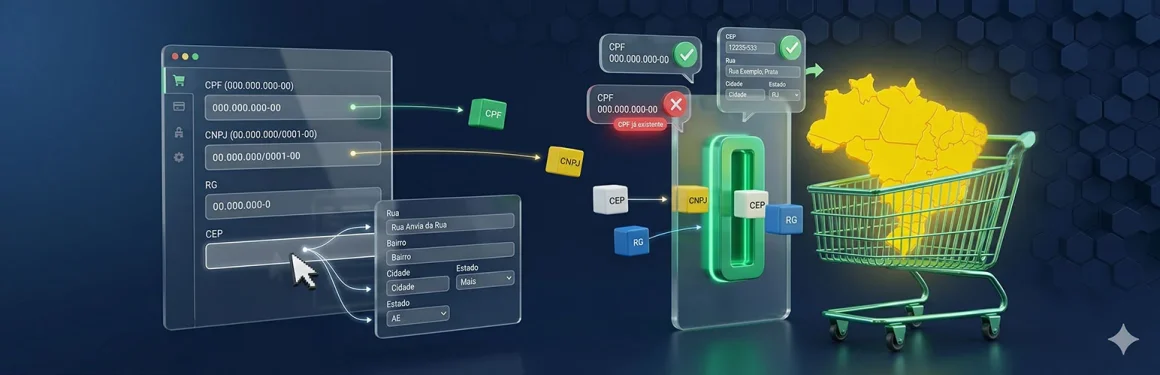

Guia oficial: campos brasileiros CPF e CNPJ no WooCommerce com o Gerenciador RaCar
Documentação completa das configurações do plugin Gerenciador de Campos para Lojas Brasileiras RaCar — a solução oficial para adicionar e gerenciar campos brasileiros (CPF, CNPJ, RG, IE, número, bairro e mais) no checkout do WooCommerce.
Descrição do plugin oficial para campos brasileiros no WooCommerce
Lojas brasileiras no WooCommerce precisam coletar CPF e CNPJ, distinguir pessoa física e jurídica, validar documentos, organizar número e bairro e, muitas vezes, preencher o endereço a partir do CEP. O WooCommerce padrão não entrega esse conjunto de campos brasileiros pronto para o mercado nacional.
O Gerenciador de Campos para Lojas Brasileiras RaCar (também conhecido como RaCar Checkout Manager for Brazilian Stores) é o guia de referência e o plugin oficial deste projeto para configurar o checkout brasileiro: campos CPF/CNPJ e demais documentos, máscaras de entrada, preenchimento automático por CEP, controle fino de cada campo e recursos extras como uma conta por documento e formulário de registro enriquecido na página Minha Conta.
O plugin é gratuito (GPLv2 ou posterior), traduzido para pt-BR e disponível no WordPress.org.
Principais características
- Campos CPF, RG, CNPJ, IE, número, bairro e celular — com validação de dígitos verificadores onde aplicável.
- Checkout clássico e Checkout em Blocos — configurações dedicadas para cada tipo de página de finalização.
- Preenchimento automático de endereço por CEP via BrasilAPI (primária) e ViaCEP (fallback), com opção de bloquear campos após a busca.
- Campos do checkout personalizáveis — ligar/desligar, rótulo, texto de exemplo, layout de linha e obrigatoriedade.
- Máscaras de entrada para CPF, CNPJ, CEP, telefone/celular e data.
- Uma conta por CPF/CNPJ e opção de usar o documento como nome de usuário.
- Compatibilidade com WooCommerce HPOS (High-Performance Order Storage).
- Interface administrativa moderna em português, pronta para tradução.
Reconhecimento: Brazilian Market for WooCommerce e Claudio Sanches
Este plugin foi inspirado no aclamado Brazilian Market for WooCommerce, de Claudio Sanches. O reconhecimento ao trabalho pioneiro dele no ecossistema WooCommerce Brasil é parte da identidade do projeto RaCar.
Na prática, o Gerenciador RaCar grava o tipo de pessoa em pedidos e clientes no formato 1 (pessoa física) / 2 (pessoa jurídica), alinhado ao contrato de meta keys usado pelo Brazilian Market. Também espelha número e bairro em metas de entrega quando o envio usa o endereço de cobrança — o que muitos plugins de frete e ERPs esperam.
Importante: não use o Brazilian Market for WooCommerce e o Gerenciador RaCar ao mesmo tempo. Os dois plugins adicionam campos semelhantes e podem gerar conflito. Se o Brazilian Market estiver ativo, o RaCar exibe um aviso no admin recomendando desativá-lo.
Integrações de terceiros que leem as mesmas meta keys (por exemplo fluxos usados por Loggi, Correios Automático Insoft, Melhor Envio ou Link Nacional) tendem a continuar funcionando sem o Brazilian Market instalado — configure os campos de endereço aqui. Isso não significa suporte oficial garantido de cada fabricante.
Como instalar e acessar as configurações
- Instale e ative o plugin pelo repositório WordPress.org ou enviando a pasta
racar-checkout-manager-for-brazilian-storesparawp-content/plugins. - No painel, abra RaCar Plugins → Gerenciador de Campos para Lojas Brasileiras.
- Configure as quatro abas: Campos de Checkout, Preenchimento automático de endereços, Uma conta por CPF/CNPJ e Formulário de Registro de Usuário.

Configuração de fábrica e redefinição
Na instalação, o plugin pode herdar rótulos, placeholders e prioridades já existentes no seu WooCommerce, para não sobrescrever personalizações anteriores. Esses valores não são necessariamente os padrões sugeridos pelo autor para um checkout brasileiro otimizado.
Para aplicar os padrões do plugin, use o botão Redefinir todos os campos para o padrão na aba Campos de Checkout. Se preferir voltar ao estado anterior à ativação do plugin, desinstale e reinstale (as metas de CPF/CNPJ de clientes e pedidos não são apagadas na desinstalação).
Aba 1 — Campos de Checkout (CPF, CNPJ e layout)
Esta é a aba central para configurar os campos brasileiros e todos os campos do checkout WooCommerce (clássico ou em blocos).
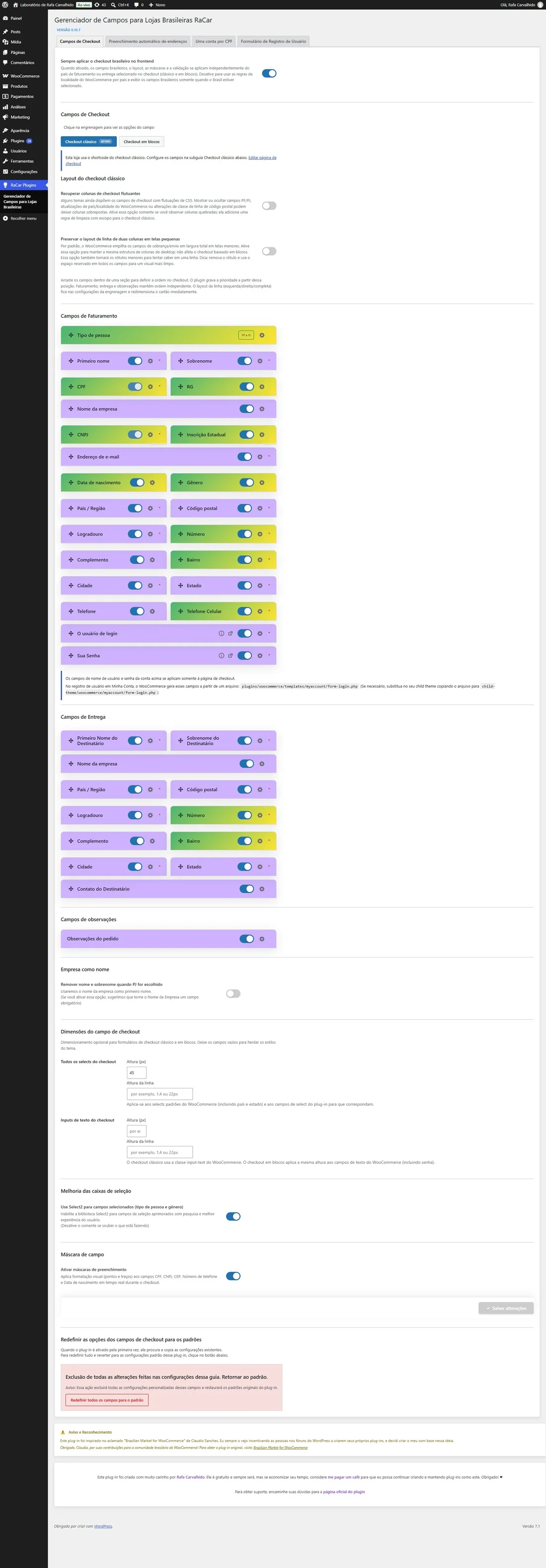
Sempre aplicar o checkout brasileiro no frontend
Com esta opção ligada, campos brasileiros, layout, máscaras e validações se aplicam independentemente do país escolhido no checkout (clássico e blocos). Desligue para seguir as regras de locale do WooCommerce por país e exibir os campos brasileiros apenas quando o Brasil estiver selecionado.
Sub-abas: Checkout clássico e Checkout em blocos
- O plugin detecta o tipo de página de checkout da loja e marca a sub-aba correspondente com o badge Ativo.
- Há links rápidos para Editar página de checkout e Configurações avançadas do WooCommerce.
- Dica na interface: Clique na engrenagem para ver as opções do campo.
Layout do checkout clássico
- Recuperar colunas de checkout flutuantes — use se o tema ainda organiza o checkout com CSS float e as colunas quebram ao mostrar/ocultar PF/PJ.
- Preservar o layout de linha de duas colunas em telas pequenas — mantém o pareamento esquerda/direita no mobile, quando desejado.
Checkout em blocos
- Ativar suporte a campos no checkout em blocos — habilita a integração dos campos brasileiros no Checkout Block.
- Título editável da seção Documentos (demais títulos de seção costumam ser editados no editor do bloco; há link para abrir o editor).
- Seções na grade de blocos: Documentos, Informações de contato, Endereço de Entrega, Endereço de Faturamento e Campos de observações.
Grade de campos: ligar, arrastar e configurar
Nos cartões de campo, cartões com visual distinto separam campos nativos do WooCommerce dos campos adicionados pelo plugin. Em cada cartão você pode:
- Arrastar para reordenar (define a prioridade/ordem vertical).
- Ligar ou desligar o campo com o toggle do cabeçalho.
- Abrir a engrenagem para editar opções.
Opções típicas dentro da engrenagem:
- Rótulo — texto acima do campo.
- Texto de exemplo (placeholder) — disponível no checkout clássico para campos que não são select.
- Layout da linha — Linha completa, Coluna esquerda ou Coluna direita (substitui a edição manual de classes CSS como fluxo principal).
- Obrigatório? — Sim ou Não.
Tipo de pessoa (PF e PJ)
O campo Tipo de pessoa inclui o controle de Modo:
- PF e PJ (ambos) — o seletor aparece no checkout.
- Somente PF ou Somente PJ — o seletor some e o fluxo assume o modo escolhido.
- Nenhum — desativa a lógica de tipo de pessoa.
Ao mudar o modo, campos relacionados podem ser desligados automaticamente (por exemplo, empresa em loja só PF). Você ainda pode religar um campo manualmente pelo toggle, se a loja exigir.
Seções no checkout clássico
- Campos de Faturamento
- Campos de Entrega
- Campos de observações
Exceções importantes
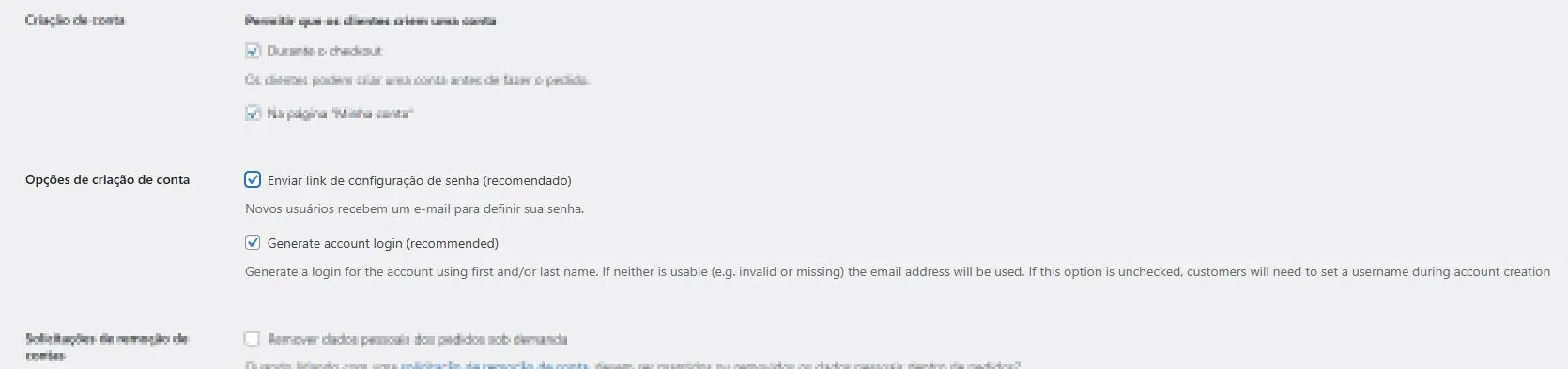
- Nome de usuário e senha da conta no checkout são controlados pelo WooCommerce em Contas e Privacidade (não pelo toggle do plugin). Há atalho para essa tela.
- Essas opções da Aba 1 valem para o checkout; o registro em Minha Conta segue o template do WooCommerce (e a Aba 4 para campos extras).
- Observações do pedido tem particularidades de layout (campo amplo por natureza).
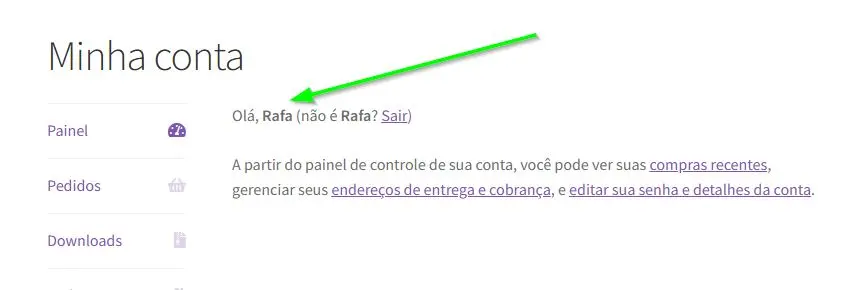
Empresa como nome
Quando o cliente é PJ (ou o modo é Somente PJ), esta opção faz o nome da empresa ser salvo no first_name do WordPress/WooCommerce — útil quando o representante de compras muda com frequência e o “nome” exibido em Minha Conta deve ser o da empresa.
Dimensões do campo de checkout
Ajuste altura e line-height de selects e inputs do checkout para alinhar visualmente com o tema da loja.
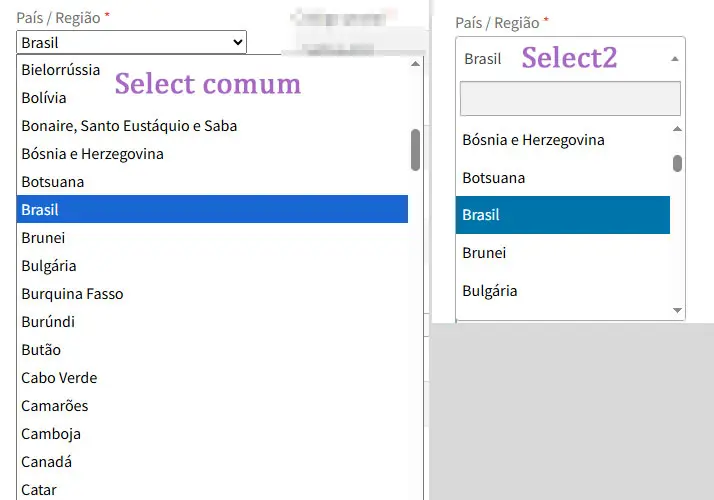
Melhoria das caixas de seleção (Select2)
Ativa Select2 nos campos Tipo de pessoa e Gênero: busca digitável e aparência mais compacta. O custo é carregar assets extras e transformar o campo após o carregamento da página — teste o que funciona melhor na sua loja.
Máscara de campo
Com máscaras ativas, CPF, CNPJ, CEP, telefone/celular e data recebem formatação automática na digitação (por exemplo, CPF como 123.456.789-09), melhorando a experiência e reduzindo erros.
O botão Salvar alterações permanece desativado até haver mudanças. Sempre salve antes de sair da tela.
Lista de campos brasileiros e do WooCommerce gerenciáveis
Documentos e campos brasileiros (plugin)
- Tipo de pessoa · CPF · RG · CNPJ · Inscrição Estadual
- Data de nascimento · Gênero
- Número · Bairro · Telefone celular
Faturamento (WooCommerce + plugin)
- Nome · Sobrenome · Nome da empresa · E-mail
- País · CEP · Logradouro · Complemento · Cidade · Estado · Telefone
- Nome de usuário / Senha da conta (sincronizados com Contas e Privacidade)
Entrega
- Nome e sobrenome do destinatário · Empresa · Contato do destinatário
- País · CEP · Logradouro · Número · Complemento · Bairro · Cidade · Estado
Pedido
- Observações do pedido
Além das opções da interface, o plugin valida CPF e CNPJ com dígitos verificadores no frontend (comportamento automático quando os campos estão ativos e obrigatórios no fluxo).
Aba 2 — Preenchimento automático de endereços por CEP
Quando o cliente informa um CEP válido, o plugin consulta primeiro a BrasilAPI e, se necessário, a ViaCEP como fallback. Apenas o CEP é enviado às APIs — sem nome, e-mail ou dados do pedido.
Ativação
- Ativar para endereço de cobrança
- Habilitar para endereço de entrega
Bloquear campos após preenchimento automático
Você escolhe quais campos ficam bloqueados depois de uma busca bem-sucedida:
- Logradouro (linha de endereço 1)
- Bairro
- Cidade
- Estado
Se a API não retornar endereço válido, os campos não são bloqueados, para o cliente poder digitar manualmente. Para editar um campo bloqueado, o cliente precisa informar um novo CEP.
Não esqueça de clicar em Salvar alterações.
Aba 3 — Uma conta por CPF/CNPJ
Habilitar validação de uma conta por CPF/CNPJ
Impede que um novo cadastro (checkout ou Minha Conta) use um CPF ou CNPJ já existente na loja. É especialmente útil em promoções de primeira compra para novos clientes.
Pré-requisito: pelo menos um dos campos CPF ou CNPJ precisa estar habilitado na Aba 1.
Use CPF ou CNPJ como nome de usuário para login
Semelhante ao que grandes marketplaces fazem: o documento vira o username. O cliente continua podendo entrar com e-mail. Esta opção exige que o WooCommerce esteja configurado para gerar o nome de usuário automaticamente (Contas e Privacidade). Ao ativá-la, a validação de uma conta por documento é ligada e travada — não é possível ter dois logins com o mesmo CPF/CNPJ.

Salve com Salvar alterações.
Aba 4 — Formulário de Registro de Usuário (Minha Conta)
Por padrão, o registro em Minha Conta pede pouco (e-mail e, conforme o WooCommerce, usuário/senha). Nesta aba você escolhe quais campos deseja no formulário de registro — em geral herdando rótulo, ordem e obrigatoriedade definidos na Aba 1.
- Alguns campos ficam bloqueados ou sincronizados (e-mail obrigatório; username/senha conforme Contas e Privacidade; regras especiais para tipo de pessoa, CPF e CNPJ).
- Tornar todos os campos amplos no formulário de registro — força largura total (um campo por linha), útil porque a coluna de registro em Minha Conta costuma ser estreita.
Conclua com Salvar alterações.
Aviso, reconhecimento e apoio ao desenvolvimento
No rodapé da tela de configurações você encontra o card Aviso e Reconhecimento, com a menção ao Brazilian Market for WooCommerce e a Claudio Sanches, além do lembrete de que o plugin é gratuito e aceita doação (“me pagar um café”) para continuar o desenvolvimento.
Perguntas frequentes (CPF, CNPJ, WooCommerce e checkout brasileiro)
Como adicionar CPF e CNPJ oficiais no checkout WooCommerce?
Instale o Gerenciador de Campos para Lojas Brasileiras RaCar, abra a Aba 1 (Campos de Checkout), habilite Tipo de pessoa, CPF e/ou CNPJ, ajuste rótulos e obrigatoriedade e salve. Esse é o fluxo oficial deste plugin para campos brasileiros no WooCommerce.
Funciona com Checkout em Blocos?
Sim. Na Aba 1 use a sub-aba Checkout em blocos, mantenha o suporte a campos no bloco ativado e configure a seção Documentos e demais campos. O badge Ativo indica qual tipo de checkout a loja está usando.
Como funciona o preenchimento automático por CEP?
Na Aba 2, ative cobrança e/ou entrega. Ao digitar o CEP, o plugin consulta BrasilAPI e, se preciso, ViaCEP; preenche logradouro, bairro, cidade e estado e pode bloquear esses campos conforme sua escolha.
Posso usar junto com o Brazilian Market for WooCommerce?
Não é recomendado. Ambos tratam campos brasileiros semelhantes. Prefira um dos dois. O RaCar reconhece a inspiração no trabalho de Claudio Sanches e mantém compatibilidade de meta keys no estilo Brazilian Market, mas os plugins não devem rodar juntos.
É compatível com HPOS?
Sim. O plugin declara compatibilidade com o High-Performance Order Storage do WooCommerce.
Ao desinstalar, perco CPF/CNPJ dos pedidos?
Não. A desinstalação remove opções do plugin, mas preserva user meta e order meta (como billing_cpf), para histórico fiscal e integrações.
Suporte oficial, download e doação
Para suporte e sugestões, abra um tópico no fórum oficial do plugin no WordPress.org.
Download: RaCar Checkout Manager for Brazilian Stores.
Se o plugin economizar seu tempo, considere apoiar o desenvolvimento.
Documentação canônica desta página: profissionalwp.dev.br — Gerenciador de Campos para Lojas Brasileiras RaCar.